..::SELAMAT DATANG DI BLOGGER ANE::..

Sabtu, 02 Februari 2013

LINUX DEBIAN 6


 Cara Menginstall Sistem Operasi Berbasis Teks


" Debian 6.0.6 "

1. Lakukan booting dari CD atau DVD Installer Debian 6
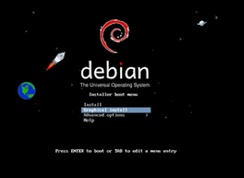

debian-6-desktop


2. Pilih Graphical Install


3. Tekan enter
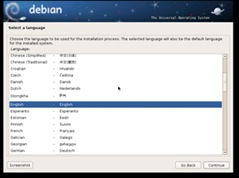


debian-6-desktop-2


4. Pilih bahasa yang ingin digunakan


5. Klik Continue
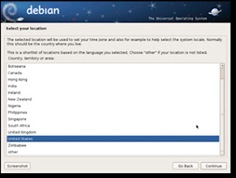


debian-6-desktop-3


6. Pilih lokasi dimana anda berada


7. Klik Continue


debian-6-desktop-4


8. Pilih American English


9. Klik Continue


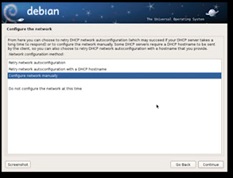
10. Karena konfigurasi jaringan secara otomatis gagal maka saya menggunakan dengan cara manual


11. Klik Continue


debian-6-desktop-6


12. Pilih Configure Network Manually


13. Klik Continue


debian-6-desktop-7


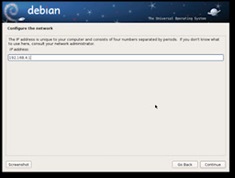
14. Agar waktu mengecek jaringan tidak kosong, isikan IP Address sesuai dengan yang diinginkan, bisa menggunakan  kelas A, kelas B atau kelas C, dalam hal ini saya memakai kelas C


debian-6-desktop-8


15. Isikan Subnetmask dengan mengetikan 255.255.255.0


debian-6-desktop-9


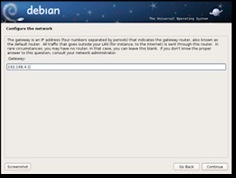
16. Isikan Gateway dengan mengetikan 192.168.4.1


debian-6-desktop-10


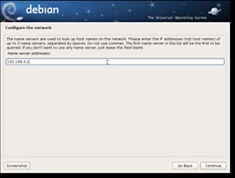
17. Nameserver sama dengan Gateway jadi bisa diketikan 192.168.4.1


debian-6-desktop-11


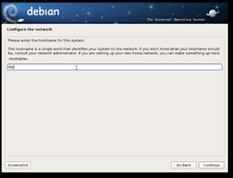
18. Hostname bisa diisi sesuai keinginan, bisa nama agan atau yang lain. Saya memakai Hostname BKJ


debian-6-desktop-12


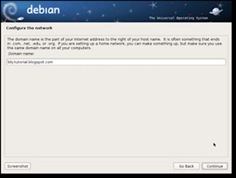
19. Domain Name bisa agan isi dengan domain yang anda miliki, saya memakai domain bkj-tutorial.blogspot.com


debian-6-desktop-13


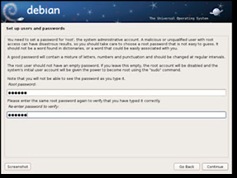
20. Isi Root password sesuai keinginan anda


21. Isi re-enter password to verify dengan password yang sudah diisikan sebelumnya


debian-6-desktop-14


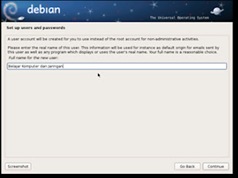
22. Isi Full name for the new user dengan yang diinginkan, sama dengan Hostname. Saya memakai nama Belajar Komputer dan Jaringan


debian-6-desktop-15


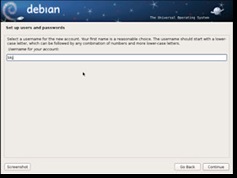
23. Isi Username for your account dengan yang diinginkan asalkan jangan sama dengan Full name for the new user karena akan terjadi error


debian-6-desktop-16


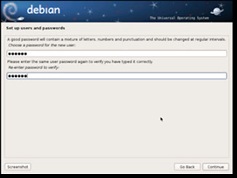
24. Isi Choose a password for the new user dengan yang diinginkan, boleh sama boleh tidak dengan password yang sudah diisikan pada waktu mengisi password user yang sebelumnya


25. Samakan isi Re-enter password to verify dengan password yang sudah diisikan sebelumnya


debian-6-desktop-17


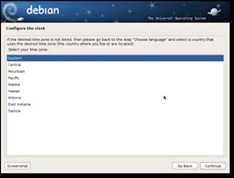
26. Pilih Eastern


27. Klik Continue


debian-6-desktop-18


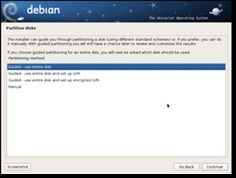
28. Agar lebih cepat dalam menginstall debian 6 Desktop sebaiknya memilih yang paling atas yaitu Guide use entire disk


29. Klik Continue


debian-6-desktop-19


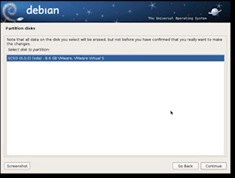
30. Jika dalam komputer ada 2 buah harddisk, bisa memilih yang atas maupun yang bawah karena komputer saya hanya memiliki 1 buah harddisk jadi tidak ada pilihan


31. Klik Continue
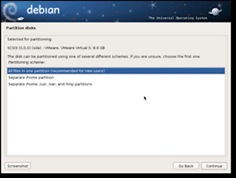


debian-6-desktop-20


32. Pilih All files in one partition (recomended for new users)


33. Klik Continue
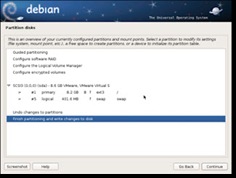


debian-6-desktop-21


34. Pilih Finish partitioning and write changes to disk


35. Klik Continue
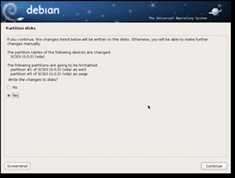


debian-6-desktop-22

36. Pilih Yes


37. Klik Continue


debian-6-desktop-23


38. Tunggu proses kira-kira kurang lebih 5 menit
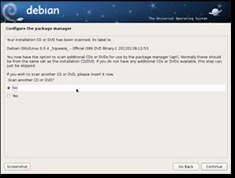


debian-6-desktop-24
 
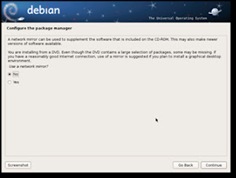
 39. Pilih No 

 40. Klik Continue


41. Klik No


42. Klik Continue
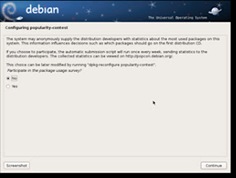


debian-6-desktop-26
 
43. Pilih No

44. Klik Continue


debian-6-desktop-27


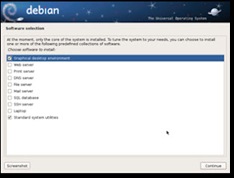
45. Centang yang paling atas dan paling bawah


46. Klik Continue
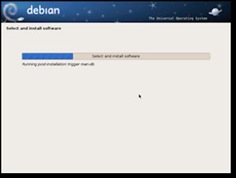


debian-6-desktop-28


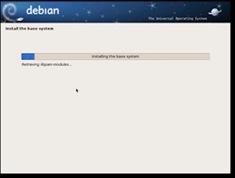
47. Tunggu proses kira-kira kurang lebih 15 menit
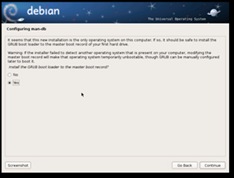


debian-6-desktop-29


48. Klik Yes


49. Klik Continue


debian-6-desktop-30


50. Klik Continue


51. Tunggu sebentar karena komputer akan restart secara otomatis
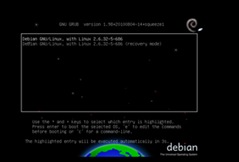


debian-6-desktop-31


52. Pilih yang atas atau biarkan saja dalam waktu 5 detik
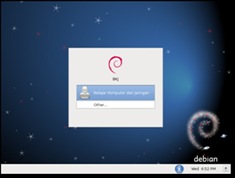


debian-6-desktop-32


53. Tekan enter


debian-6-desktop-33


54. Pada Password masukkan password user yang sudah diisikan pada waktu menginstall debian 6 Desktop


55. Tekan enter
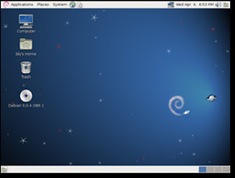


debian-6-desktop-34


56. Inillah tampilan Linux Debian 6 Desktop (Squeeze).


57. Terima Kasih

Jumat, 30 November 2012

Cara Sharing Data Kabel LAN dengan menggunakan
 Windows 7 (seven)


Setelah kita melakukan Instalasi kabel, dengan Jenis Kabel UTP tipe Crossover. Langsung saja kita melakukan sharing data dengan Windows 7, caranya:

1.       Hubungkan kedua computer dengan kabel tipe crossover tersebut.

2.       Pertama kita masuk ke Control Panel dan masuk jendela Control Panel seperti dibawah


Gambar
1.1 Tampilan Control Panel

3.     
Kemudian pilih Menu Network And Internet dan muncul jendela seperti dibawah :


Gambar 1.2 Tampilan Network and Internet

4.    
Selanjutnya masuk ke Network And Sharing Center dan muncul tampilan seperti berikut :


Gambar 1.3 Tampilan Network and Sharing Center
 
5.      Setelah itu masuk ke Local Area Network dan muncul Tampilan Local Area Connection Status  seperti  dibawah ini.


Gambar 1.4 Tampilan Local Area Conection


6.   
Selanjutnya klik Properties, kemudian muncul Local Area Network Properties.


Gambar 1.5 Tampilan Local Area Conection Properties
7.      Selanjutnya masuk Internet Protocol Version 4 (TCP/IPv4) Properties seperti dibawah:


Gambar 1.6 Tampilan Internet protocol version 4(tcp/Ipv4)
 
  
Disitu kita mengisi IP address, subnet mask dan default gateway. Lebih jelasnya lihat gambar dibawah ini.
 

Gambar 1.7 Tampilan Internet protocol version 4(tcp/Ipv4)


  • Terlebih dahulu beri tanda pada use the following IP Addres
 Misalkan kita memakai dua computer, untuk  IP Address yang satu lagi harus diganti dengan 192.168.0.2 dan untuk subnet mask dan default gateway sama saja untuk pengisiannya.


Setelah kita melakukan itu semua ( lakukan dikomputer yang ingin melakukan sharing data), Lakukan pengecekan masing-masing IP, bahwasanya alamat IP tersebut sudah saling terkoneksi(membalas) ataupun belum, dengan cara :

1.      Klik Start kemudian Run, ketikkan CMD lalu Enter, maka akan muncul tampilan dibawah ini


Gambar 1.8 Tampilan C:\windows\system32\cmd.exe

2.      Kemudian ketik PING 192.168.0.2 dikomputer satu dan untuk computer kedua ketik juga  PING 192.168.0.1. 
3.     
Lalu tekan Enter pada masing – masing computer 
4.     
Setelah computer satu dan dua saling Reply, berarti masing-masing computer sudah saling  balas atau sudah ada respon/jawaban.
5.      Kemudian  setelah itu kita melakukan pengaturan pada computer 1(server) terlebih dahulu


 Caranya adalah :
 
      Pengaturan Untuk Komputer 1(server) : 
                                                                                             
1.     Pilih Control Panel maka akan muncul tampilan sebagai berikut


Gambar 1.9 Tampilan Control panel

1.      Pilih Network and Internet seperti pada gambar di atas maka akan muncul tampilan seperti di  bawah ini


   Gambar 1.10 Tampilan Control panel>Network and Internet

2.      Pilih homegroup maka akan muncul tampilan sebagai berikut


 Gambar 1.11 Tampilan Control Panel>Network and Internet>Homegroup

3.      Pilih create a homegroup maka akan muncul tampilan sebagai berikut


 Gambar 1.12 Tampilan creat a Homegroup

4.      Pilih aplikasi yang ingin di share dengan memberi tanda centang pada text boxnya
5.     Setelah itu klik next maka akan muncul jendela pada gambar di bawah ini 


 Gambar 1.13 Tampilan Creat Homegroup

6.      Catatkan password di atas pada computer 2(client) dan jika sudah klik finish
7.     Setting pada control panel selesai. Sekarang kita tinggal mengatur setting-an pada sharing file yang akan kita bagikan ke computer 2 (client).

Pengaturan untuk Komputer 2 ( Client)
1.    Sebenarnya setting untuk computer client hampir sama dengan setting computer server, hanya saja bila pada computer server kita diperintahkan untuk membuat server melalui ‘ Create a  homegroup’,
2.    Maka pada computer client ini secara otomatis tombol ‘create a homegroup’ berubah menjadi tombol ‘Join Now’. Lihat pada gambar dibawah ini.


Gambar 1.14 Tampilan Control>Network and Internet>Homegroup

Nah klik saja tombol tersebut kemudian kita diminta untuk memasukkan password administrator,
3.    Kemudian kita pasti masih ingat saat kita men-setting computer server, kita diminta untuk  mencatat atau print password.
4.    Lalu masukan saja Password tersebut.
5.    Selesai
Langkah-langkahnya yaitu :
a)      Langkah pertama adalah buka windows exploler kemudian kita cari local disk atau folder  yang akan kita bagikan (sharing). Sebagai contoh saya akan men-share localdisk D:,


Gambar 1.14 Tampilan Windows explorer

b.       Maka kita klik kanan pada localdisk D: pilih properties
c.       Kemudian pilih sharing Seperti tampilan dibawah ini


Gambar 1.15 Tampilan Local disk Properties

Lalu pilih advandced sharing Seperti Tampilan dibawah ini :

]

Gambar 1.16 Tampilan Local disk


à Beri centang pada ‘share this folder’, beri nama pada share name kemudian klik tombol add.


Gambar 1.17 Tampilan Permission

d.    Klik tombol permission, allow full control = berarti client bisa memegang kendali penuh pada file sharing kita. Allow change = artinya client hanya bisa merubah saja, allow read = artinya client hanya dapat melihat tanpa bisa mengganti atau menghapus file. Deny = artinya kita tidak mengijinkan (isikan sesuai kemauan kita).


Gambar 1.18 Tampilan Offline Settings Caching

e.       Klik tombol Caching, pada tombol ini, ada 3 options, pilih yang automatic saja. Atau yang lain bila memang perlu. Klik OK untuk selesai.
f.        Untuk setting sharing file yang akan kita bagikan ke computer lain, kita juga bisa melakukannya melalui toolbar pada windows exploler
g.       Setting sharing data dan printer untuk computer server selesai...
Selamat Mencoba!!!!